
Tu fais de l’impression 3D ? Et tu utilises le Slicer Bambu Studio pour trancher tes modèles ? Alors assieds-toi deux secondes : voici 3 astuces que tu vas vouloir connaître pour ne plus jamais perdre de temps avec ton slicer.
Le but ? Mieux imprimer, plus vite, et sans prise de tête. Tu vois le genre.
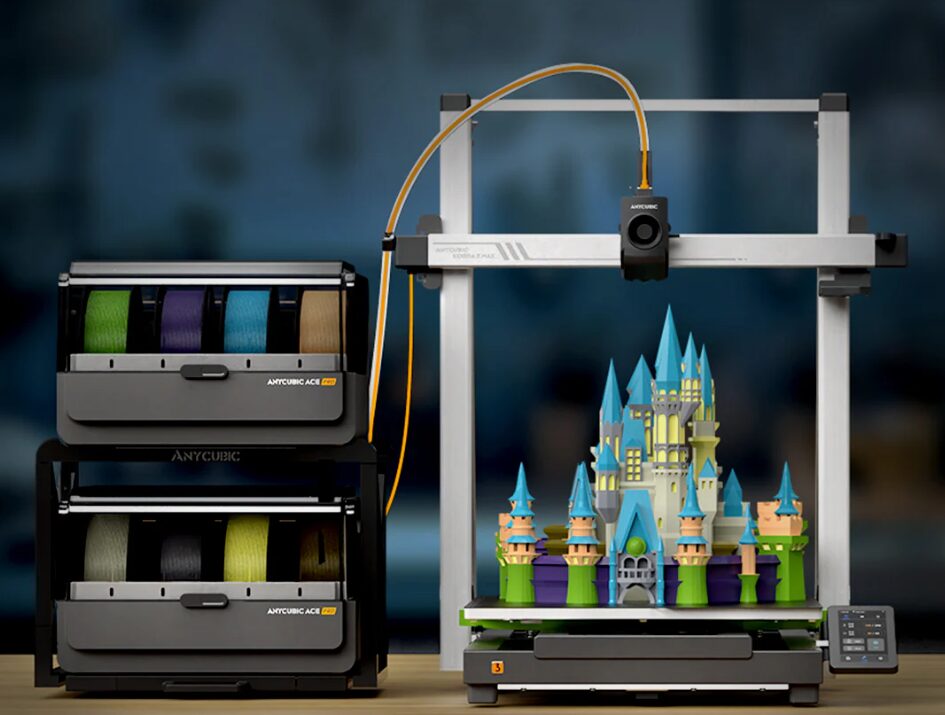
En maîtrisant les astuces de Bambu Studio, qui sait ? Votre prochaine impression 3D pourrait rivaliser avec la Statue Luigi Mansion : un chef-d’œuvre collectible, digne d’une étagère de collectionneur !
Astuce 1 – Exploite les modificateurs comme un pro
Tu veux modifier uniquement une partie de ton modèle 3D sans toucher au reste ? Bonne nouvelle : Bambu Studio te permet d’utiliser des modificateurs pour personnaliser très précisément certaines zones de ton objet.
Prenons un exemple tout simple : tu veux imprimer une caisse. Mais tu veux que le fond soit super solide, et que le reste reste plus léger. Plutôt que de découper ton fichier STL ou de tout modéliser en double, tu peux simplement jouer avec les modificateurs.
Comment on fait ?
Tu importes ton objet dans Bambu Studio, puis tu règles les paramètres globaux de ta pièce : qualité, remplissage (par exemple 15 % en grille), vitesse, supports… la routine.
Ensuite, tu passes en mode par objet (à côté de “Global”), tu fais un clic droit sur ton modèle, et tu ajoutes un modificateur. Ça peut être un cube, un cylindre, une sphère, ou même une forme 3D custom que tu as préparée à l’avance dans ton logiciel préféré.
Dans notre exemple, on prend un cube, qu’on vient positionner grossièrement au niveau du fond de la caisse. Pas besoin d’être au millimètre : tant que ça recouvre la zone à modifier, c’est bon.
Et là, magie : tu peux définir des paramètres propres à ce modificateur. Tu veux 80 % de remplissage juste pour le fond ? Tu peux. Et au-dessus, tu restes à 15 %. Résultat : un fond ultra solide, et une impression plus rapide et légère sur le reste. Optimisation, baby.
Bonus : les modificateurs, ce n’est pas juste pour le remplissage
Ce petit outil discret peut aussi te servir à :
- Ajuster la hauteur de couche ou la vitesse d’impression localement
- Renforcer certaines zones pour plus de solidité
- Ajouter ou retirer des supports uniquement dans des zones spécifiques
- Créer des cavités pour intégrer des aimants ou des inserts directement pendant l’impression (pratique pour des figurines, par exemple)
Bref, les modificateurs, c’est un peu le couteau suisse du slicer. Si tu ne les utilises pas encore, tu passes clairement à côté de quelque chose.
astuce 2 – personnalise tes supports comme un chirurgien… ou un hacker
On le sait : les supports d’impression 3D, c’est à la fois un mal nécessaire et une vraie plaie quand ils sont mal foutus. Trop nombreux ? Tu perds du temps et du filament. Mal placés ? Tu flingues la qualité de surface. Et si tu oublies d’en mettre là où il faut, bah… c’est la cata.
Mais Bambu Studio a une arme secrète : les modificateurs appliqués aux supports. Et là, on entre dans une autre dimension.
Le problème avec les supports « classiques » ?
Quand tu laisses le slicer gérer automatiquement les supports, il fait ce qu’il peut. Parfois, c’est nickel. Mais souvent… il en met partout. Y compris là où tu n’en as pas besoin. Ou pas envie. Et c’est là que les modificateurs interviennent.
Avec eux, tu peux dire au logiciel :
🧠 “Hé, je veux des supports… mais seulement ici, et pas là-bas.”
Concrètement, comment ça marche ?
Tu fais comme pour l’astuce #1 : tu sélectionnes ton objet, clic droit → ajouter un modificateur. Tu choisis une forme (cube, cylindre, etc.), que tu places exactement là où tu veux contrôler les supports.
Ensuite, dans les paramètres du modificateur, tu actives ou désactives les supports.
- Tu veux forcer la génération de support dans une zone précise ? Active-les uniquement dans ton modificateur.
- Tu veux interdire les supports dans un creux délicat ou une zone déjà autoportante ? Désactive-les dans le modificateur, même s’ils sont activés ailleurs.
C’est chirurgical. Et surtout, c’est toi qui décides.
Pour info, je partage également mes projets 3D en téléchargement libre sur MakerWorld : compatibles avec Bambu Studio et d’autres slicers.
Pourquoi c’est puissant ?
Parce que tu arrêtes de slicer à l’aveugle. Tu reprends le contrôle de ton impression. Tu gagnes :
- Du temps (plus besoin de nettoyer des supports inutiles)
- Du filament
- Et surtout… une bien meilleure qualité d’impression dans les zones sensibles
Astuce bonus : si tu veux être encore plus précis, tu peux créer une forme sur-mesure dans ton logiciel 3D (Fusion, Blender, ce que tu veux) et l’importer comme modificateur. Oui, c’est du grand art.
Tu vois maintenant pourquoi Bambu Studio, malgré son interface un peu « jouet », est en fait un véritable outil pro ? Surtout quand tu sais jouer avec ses fonctionnalités avancées.
Astuce 3 – Ralentis là où ça compte (et imprime à fond ailleurs)
Quand on parle d’impression 3D, on a tous été tentés par le « full speed ». Genre 250 mm/s partout, tout le temps. Résultat ? Une figurine qui ressemble à un truc fondu au micro-ondes, des coins bavés, et des détails qui fondent dans le décor.
Mais attends. Pourquoi tout imprimer à la même vitesse, alors que certaines zones demandent de la finesse, et d’autres s’en foutent royalement ?
Avec Bambu Studio, tu peux justement moduler la vitesse d’impression par zone. Et devine quoi ? C’est encore grâce à nos copains les modificateurs. (Oui, toujours eux. Commence à leur donner des prénoms.)
Une vitesse unique, c’est comme une seule sauce pour tout ton plat : décevant
Prenons une pièce classique :
- Le dessus visible a besoin de précision.
- Le corps ? On s’en fiche, ça doit juste tenir.
- Les angles saillants ou les détails ? Là, il faut ralentir pour pas baver.
Plutôt que de descendre la vitesse globale pour être sûr de pas rater les coins, tu peux tout simplement ralentir seulement les zones sensibles.
Comment on fait ça ?
- Tu sélectionnes ton modèle.
- Tu ajoutes un modificateur (cube, cylindre, ce que tu veux).
- Tu le places précisément sur la zone à imprimer plus lentement (par exemple : un logo, un détail décoratif).
- Tu vas dans les paramètres du modificateur > Vitesse.
- Et là, tu dis : “Ici, tu m’imprimes à 40 mm/s. Mais ailleurs, tu peux taper dans le 150.”
Et bam. Ton imprimante devient intelligente.
Pourquoi c’est top ?
Parce que tu optimises le rapport qualité / temps d’impression :
- Plus rapide sur les zones larges et peu critiques.
- Plus propre là où la précision est essentielle.
Et tu te retrouves avec une pièce :
✅ plus belle,
✅ plus rapide à produire,
✅ et sans avoir besoin de tricher dans les réglages globaux ou de relancer 3 fois ton print.
Bonus ninja : combine vitesse + remplissage + support
Tu peux empiler plusieurs modificateurs pour :
- Imprimer lentement une zone,
- Avec un remplissage renforcé,
- Et en forçant ou bloquant les supports à cet endroit.
C’est là qu’on voit que Bambu Studio, derrière sa simplicité, cache un vrai potentiel pro.