
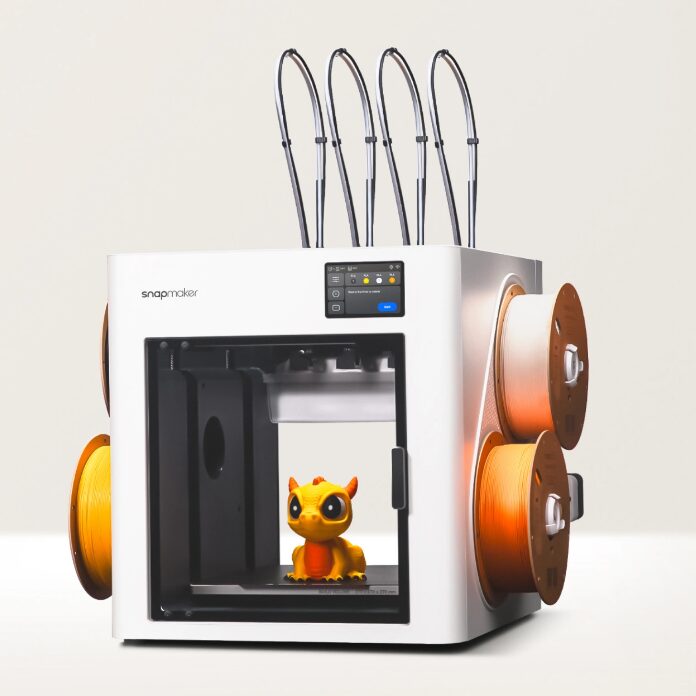
Votre Snapmaker U1 a la fâcheuse habitude d’imprimer une petite structure de purge avant chaque impression ? Ces mouvements circulaires, parfois agaçants, intriguent de nombreux utilisateurs. Pourtant, ils ne sont pas là pour rien : la purge joue un rôle clé dans la réussite de vos impressions. Reste à savoir pourquoi elle est si importante, et surtout comment limiter ce gaspillage de filament sans compromettre la qualité.
Qu’est-ce qu’une purge sur la Snapmaker U1 ?
La purge souvent appelée prime tower est une mini-tour imprimée juste avant votre pièce principale. Sa fonction est multiple :
- Amorcer le filament : s’assurer que le plastique fondu sort de manière régulière dès la première couche.
- Nettoyer la buse : éliminer les résidus restés coincés après l’impression précédente.
- Stabiliser la pression interne : maintenir un débit de filament constant et précis.
En bref, c’est un échauffement indispensable pour éviter les débuts ratés, les manques de matière ou les couches mal collées.
Pourquoi la Snapmaker U1 insiste sur ces tours de purge ?
Si la Snapmaker U1 déclenche systématiquement une purge, c’est par précaution. Les raisons principales sont simples :
- Après un changement de filament : la purge chasse totalement l’ancien matériau et amorce le nouveau.
- Après une longue pause : le plastique peut durcir dans la buse ; la purge le fait fondre et le dégage.
- À cause du slicer : les réglages par défaut incluent souvent une purge automatique pour sécuriser l’impression.
- En cas de problème d’adhérence : elle assure une première couche plus régulière et solide.
Comment limiter la purge sur la Snapmaker U1 ?
Bonne nouvelle : même si elle reste nécessaire, la purge peut être optimisée. Voici trois leviers à explorer.
1. Ajuster les réglages du slicer
Votre logiciel de tranchage est le premier outil pour reprendre la main :
- Réduire la taille de la tour : hauteur, diamètre, volume… testez des valeurs plus petites pour économiser du filament.
- Optimiser la température : trop basse, elle bloque le flux ; trop haute, elle abîme le plastique. Trouvez l’équilibre.
- Ralentir la première couche : une vitesse plus douce améliore l’adhérence et réduit le besoin d’une purge massive.
- Désactiver la purge : possible, mais risqué. À réserver aux utilisateurs expérimentés.
2. Entretenir régulièrement sa Snapmaker U1
Un bon entretien limite les soucis techniques, donc la purge :
- Nettoyez la buse avec une aiguille ou une brosse métallique.
- Stockez vos filaments au sec, à l’abri de l’humidité et de la lumière.
- Vérifiez le plateau avant chaque impression : un nivellement imparfait entraîne une mauvaise adhérence.
3. Choisir des filaments de qualité
Le filament joue un rôle décisif dans la fréquence des purges :
- Privilégiez les marques reconnues : diamètre constant, meilleure fluidité.
- Évitez les filaments bas de gamme : souvent remplis d’impuretés, ils encrassent la buse et forcent à purger davantage.
Snapmaker U1 et purge : un équilibre à trouver
La purge de votre Snapmaker U1 peut sembler superflue, mais elle reste essentielle pour garantir des impressions nettes et solides. En ajustant vos paramètres de slicer, en entretenant correctement votre machine et en utilisant des matériaux fiables, vous pouvez réduire le gaspillage de filament sans sacrifier la qualité.
FAQ – Snapmaker U1 et purge
Comment désactiver la purge sur Snapmaker U1 ?
Dans la plupart des slicers (Cura, Luban…), vous pouvez décocher l’option prime tower. Attention : cela peut augmenter le risque de ratés sur la première couche.
La purge consomme-t-elle beaucoup de filament ?
En moyenne, une tour de purge peut représenter entre 2 et 10 grammes de plastique selon la taille et la durée d’impression. Sur une longue série, cela peut vite s’accumuler.
Est-il risqué de réduire la purge ?
Non, tant que vous gardez une taille minimale permettant d’amorcer correctement le filament. Le vrai risque est de la supprimer totalement sans vérifier l’état de la buse.
Existe-t-il des alternatives à la purge ?
Oui : certains utilisateurs impriment une simple ligne de filament sur le bord du plateau plutôt qu’une tour. C’est plus économique, mais demande un réglage manuel.
Avec ces ajustements, votre Snapmaker U1 sera prête à imprimer efficacement, sans gaspillage inutile.


