
Pour réduire drastiquement le temps d’une impression 3D multicolore (par exemple, de 16h00 à 2h), il faut passer du mode de tranchage « par couche » au mode « par objet ». Cette méthode évite à la buse de purger le filament à chaque changement de couleur sur une même couche. De plus, il est possible de réduire le multiplicateur de volume de purge (jusqu’à 0,5 ou 0,6) dans les paramètres du trancheur pour économiser du filament, particulièrement entre des couleurs similaires.
Le Défi de l’Impression 3D Multicolore : Pourquoi est-ce si long ?
L’impression 3D multicolore a révolutionné la fabrication additive, permettant de créer des objets complexes et esthétiques sans post-traitement. Cependant, les utilisateurs de machines modernes (comme les imprimantes Bambu Lab) se heurtent souvent à un problème majeur : un temps d’impression qui explose.
Par défaut, les logiciels de tranchage (slicers) sont configurés pour imprimer couche par couche. Lorsqu’un plateau contient plusieurs objets de couleurs différentes (par exemple, quatre porte-clés en jaune, orange et bleu), la buse doit changer de filament plusieurs fois par couche.
À chaque changement de couleur, la machine effectue un aller-retour vers la zone de purge pour évacuer l’ancien filament et amorcer le nouveau. Ce processus incessant d’allers-retours et de purges transforme une impression qui devrait être rapide en un marathon interminable. Dans notre cas d’étude, l’impression de septs petits porte-clés était estimée à 16h00.
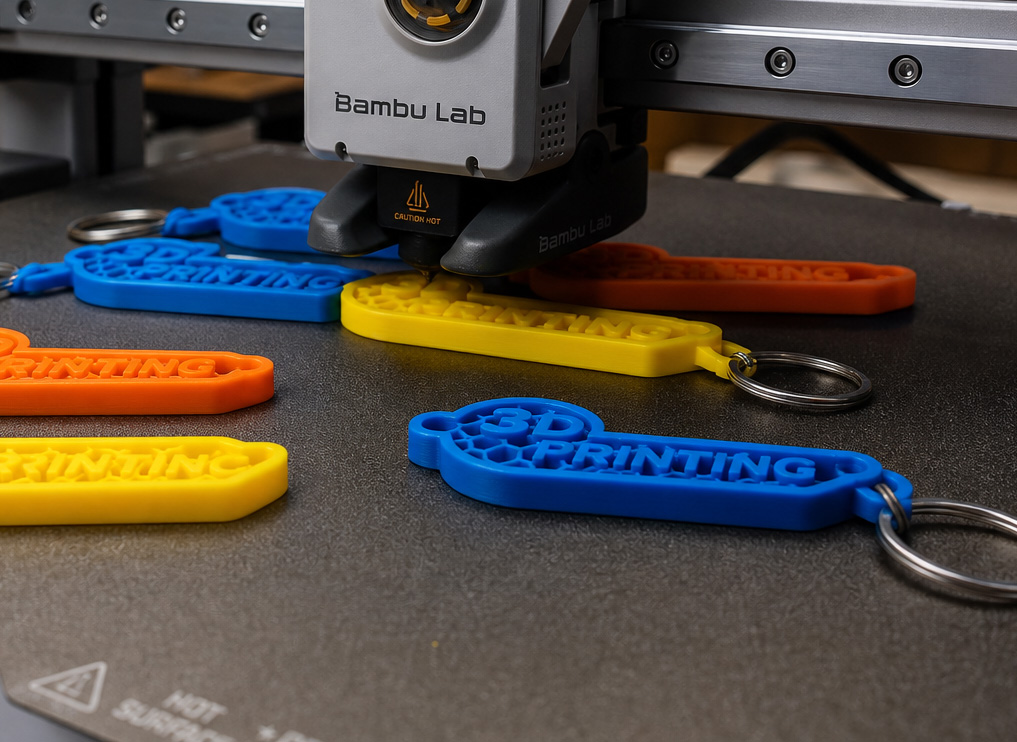
L’impression de plusieurs objets de couleurs différentes sur un même plateau peut considérablement augmenter le temps de fabrication si les paramètres ne sont pas optimisés.La Solution Révolutionnaire : L’Impression par Objet
Pour contourner ce problème de lenteur, la solution consiste à modifier la séquence d’impression dans votre logiciel de tranchage. Au lieu d’imprimer l’ensemble du plateau couche par couche, vous devez activer l’impression par objet.
Une fois les temps d’impression optimisés, il devient beaucoup plus simple de créer des objets utiles du quotidien, comme cette étagère murale imprimée en 3D pensée pour améliorer le rangement autour du lavabo.
Comment activer l’impression par objet ?
- Accédez aux paramètres de votre trancheur (slicer).
- Cherchez l’onglet « Autre » ou « Mode spécial ».
- Dans la section « Séquence d’impression », remplacez « Par couche » par « Par objet ».
Les avantages et les limites de cette méthode
En imprimant objet par objet, la machine va terminer entièrement le premier porte-clés (par exemple, le jaune) avant de passer au suivant (le orange). Le temps d’impression passe ainsi de 16h00 à seulement 2 heures, soit une réduction de près de 90 % du temps de fabrication.
Cependant, cette méthode impose certaines contraintes physiques :
- L’espacement : Les objets doivent être suffisamment espacés sur le plateau pour que la tête d’impression ne percute pas un objet déjà terminé en se déplaçant.
- La hauteur maximale : La hauteur des objets est limitée par le dégagement de l’axe X de l’imprimante. Si un objet est trop haut, la barre transversale de la machine risque de le heurter lors de l’impression de l’objet suivant. Le logiciel affichera un message d’erreur et des lignes de limite si vos objets dépassent cette hauteur de sécurité.
| Mode d’impression | Temps estimé (4 porte-clés) | Avantage principal | Inconvénient majeur |
|---|---|---|---|
| Par couche (Standard) | 16h30 | Permet d’imprimer des objets hauts et rapprochés | Temps d’impression extrêmement long |
| Par objet (Optimisé) | 2h00 | Gain de temps massif (jusqu’à -90%) | Limité par la hauteur et l’espacement des pièces |
Optimiser le Volume de Purge pour Économiser du Filament
Même en imprimant par objet, ou si vous êtes contraint d’imprimer par couche, la quantité de filament gaspillée lors des purges peut être astronomique. Il n’est pas rare de voir 100 grammes de filament purgés pour seulement 30 grammes de pièce utile.
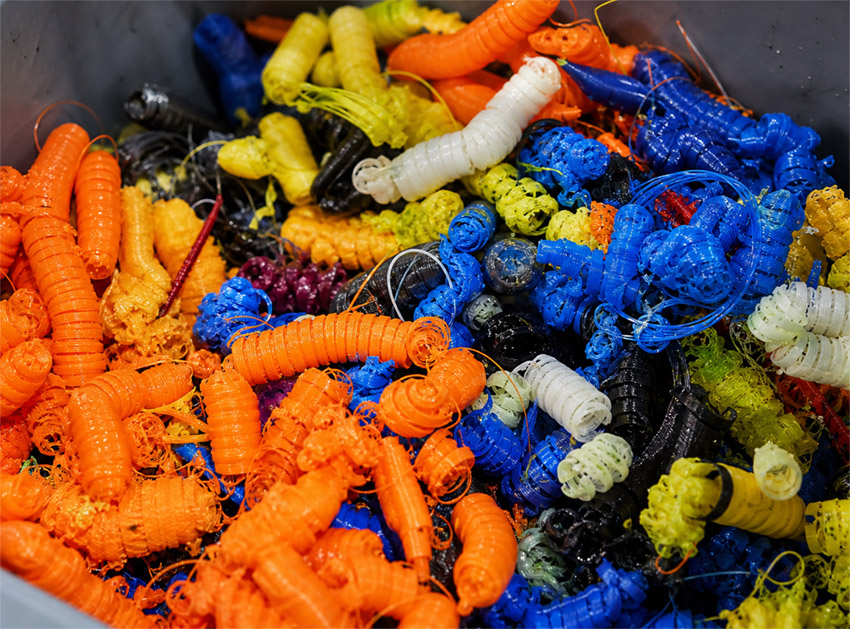
Les résidus de purge (souvent appelés « poops ») représentent un gaspillage important de matière qu’il est possible de réduire.
Réduire les changements de couleur et la purge permet aussi d’éviter certains défauts fréquents : cet article sur les erreurs impression 3D aide justement à corriger les problèmes les plus courants.
Comment réduire le multiplicateur de purge ?
Dans les paramètres de votre trancheur, accédez à l’option « Volume de purge ». Vous y verrez un tableau détaillant la quantité de filament utilisée pour passer d’une couleur à l’autre.
Vous pouvez ajuster le multiplicateur de purge (généralement compris entre 0 et 3). En le diminuant à 0,5 ou 0,6, vous réduisez de moitié la quantité de filament gaspillée.
Quand réduire la purge ?
- Couleurs similaires : Si vous passez du bleu clair au vert clair, une purge minimale est suffisante car les couleurs se mélangent peu.
- Couleurs claires entre elles : Le risque de contamination visuelle est faible.
Quand maintenir une purge élevée ?
- Contrastes forts : Lors d’un passage du noir au blanc (ou inversement), une purge importante est nécessaire pour éviter que des résidus sombres ne viennent tacher la couleur claire.
Foire Aux Questions (FAQ) : Optimisation de l’Impression 3D
Pourquoi mon impression 3D multicolore est-elle si longue ?
La lenteur est due au mode d’impression « par couche ». À chaque changement de couleur sur une même couche, l’imprimante doit effectuer une purge de filament, ce qui multiplie les déplacements et le temps de chauffe/refroidissement.
Comment imprimer plusieurs objets plus rapidement ?
Dans votre logiciel de tranchage, modifiez la « Séquence d’impression » de « Par couche » à « Par objet ». L’imprimante terminera chaque pièce individuellement, réduisant drastiquement les changements de filament.
Qu’est-ce que l’erreur de limite de hauteur en impression par objet ?
Lors de l’impression par objet, la tête d’impression doit redescendre au niveau du plateau pour commencer une nouvelle pièce. Si une pièce déjà imprimée est plus haute que le portique de l’axe X, la machine risque de la percuter. Le logiciel bloque donc le tranchage par sécurité.
Comment gaspiller moins de filament lors des purges ?
Allez dans les paramètres de « Volume de purge » de votre trancheur et baissez le multiplicateur (par exemple à 0,5). C’est particulièrement efficace lorsque vous imprimez avec des couleurs de teintes similaires.


